256 읽음
윈도우 운영체제 폴더 숨기는 2가지 꿀팁
첫번째 방법(추천)
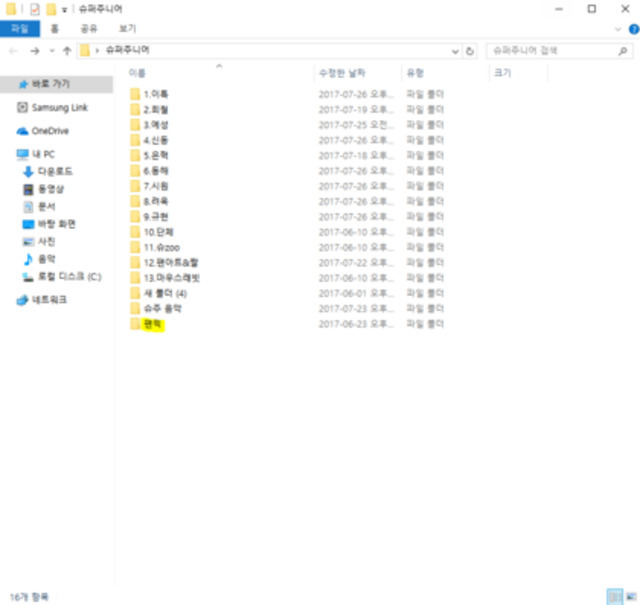
1.일단 숨길 파일을 정합시다.


전 팬픽 파일을 숨길거예요!!

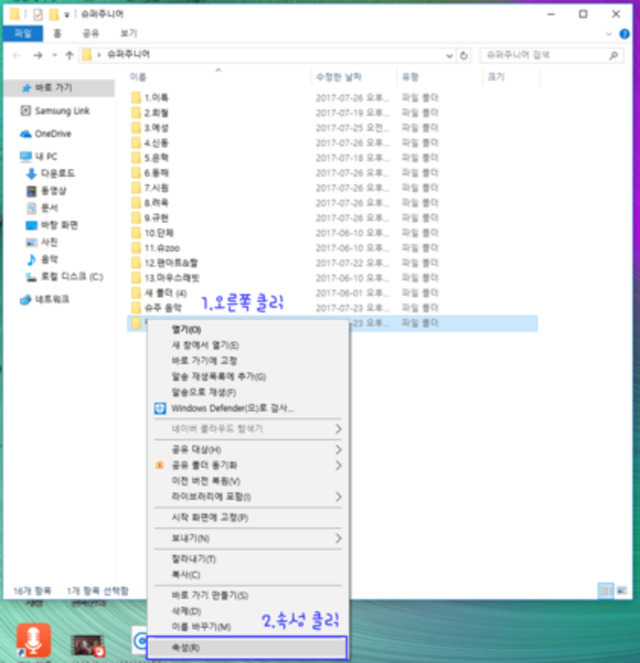
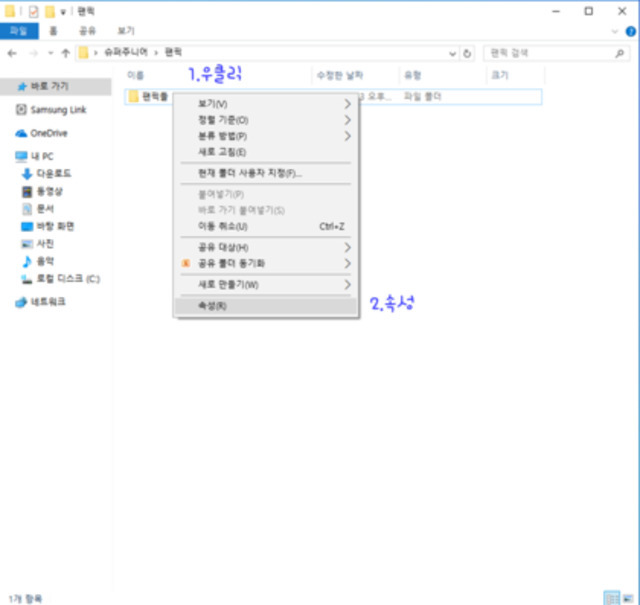
2.원하는 파일에서 오른쪽 클릭을 한 다음 속성으로 들어갑니다.


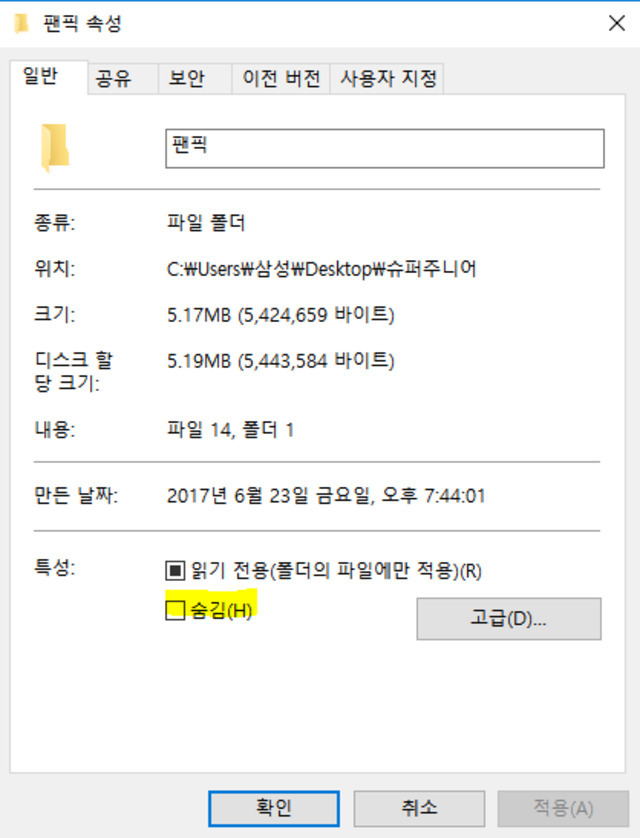
3.일반탭에 하단에 [숨김]을 찾아줍니다
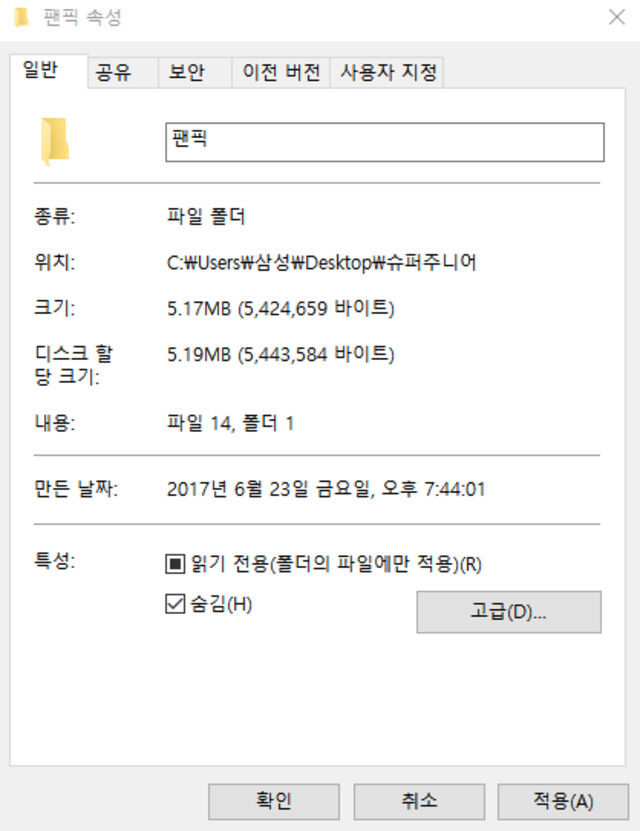
4.체크해주면 끝.
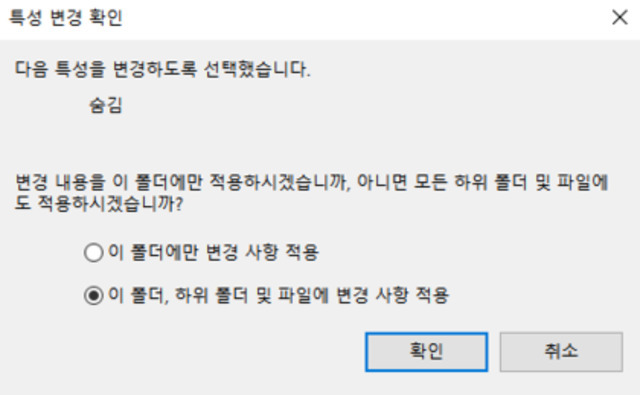
이런창이 뜬다면 확인체크!
혹시 난 사라지지 않는다 or 이렇게 숨기면 들어가질 못한다. 하시는 분들은

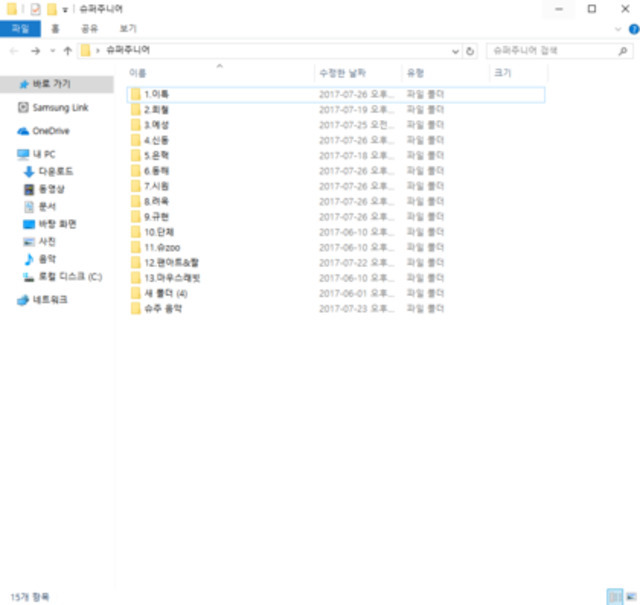
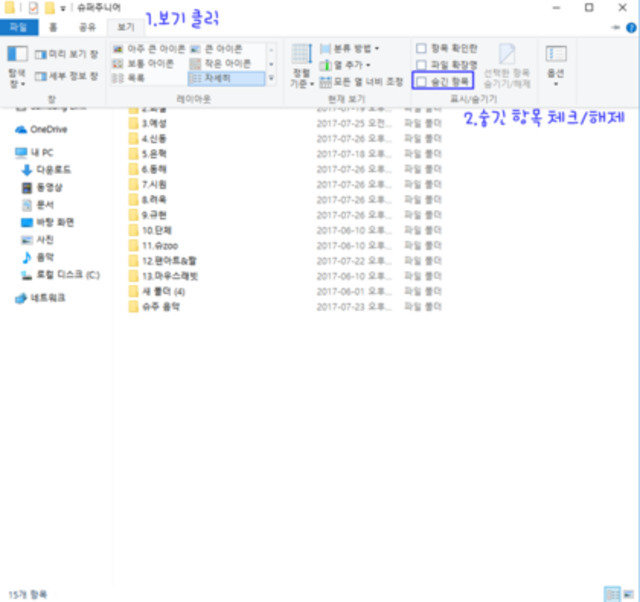
상단의 보기 클릭한 다음 숨긴 항목에 체크를 해주시면 파일이 사라지고

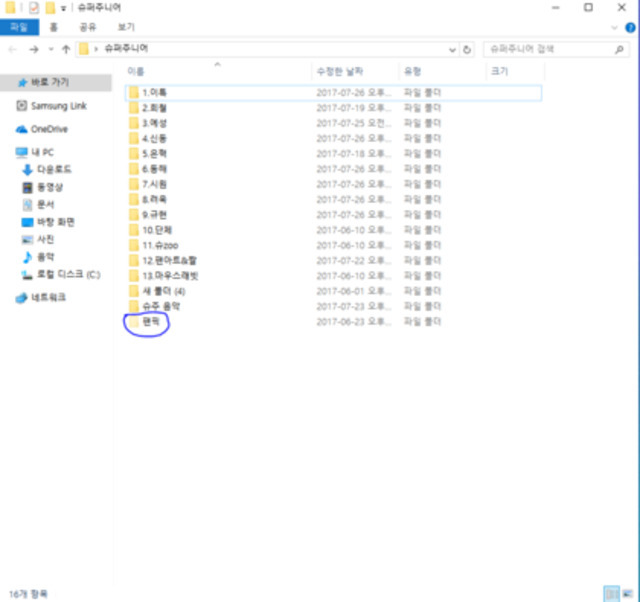
체크 해제를 해주시면 파일이 반투명색으로 보입니다.


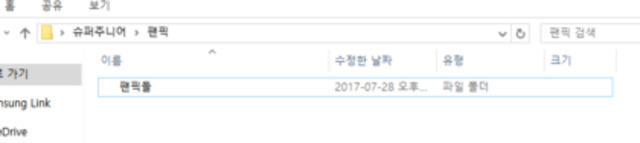
체크를 해제하면 이렇게 연하게 보여요!


윈도우 10 기준이긴한데 윈도우 7도 크게 다르지 않아요.


이 방법은 가족 중 컴퓨터를 잘 다루는 사람이 없으면 숨기기만 잘 하셔도 안들킵니다.
두번째 방법(비추) ㅡ 이건 잘걸릴것 같다! 더 기막히게 숨기고 싶다 손!
1번방법과 같이속성탭 ㄱㄱ
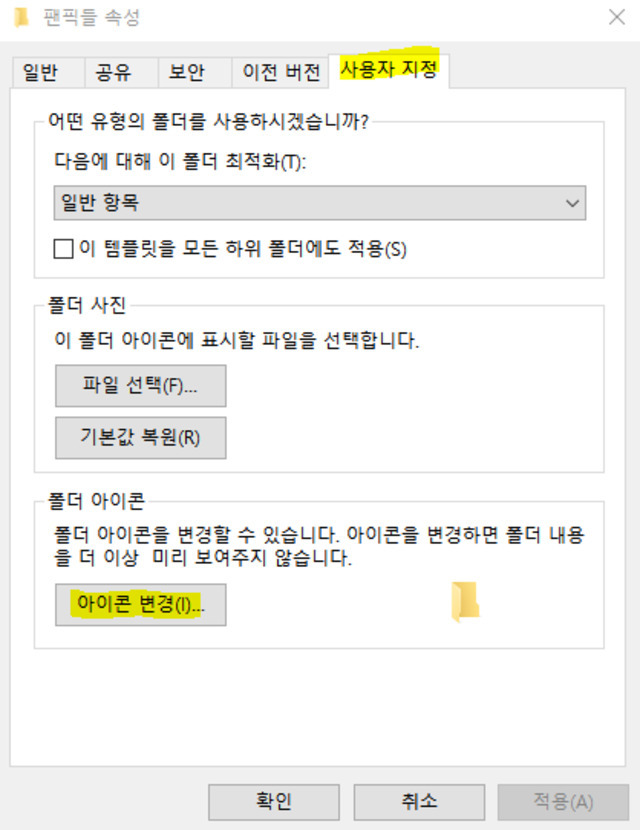
사용자 지정 ☞☞ 아이콘 변경
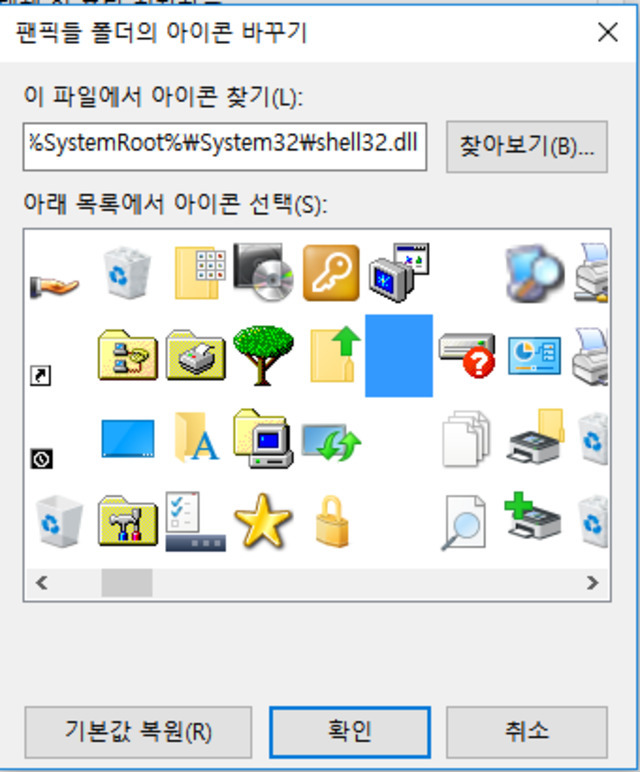
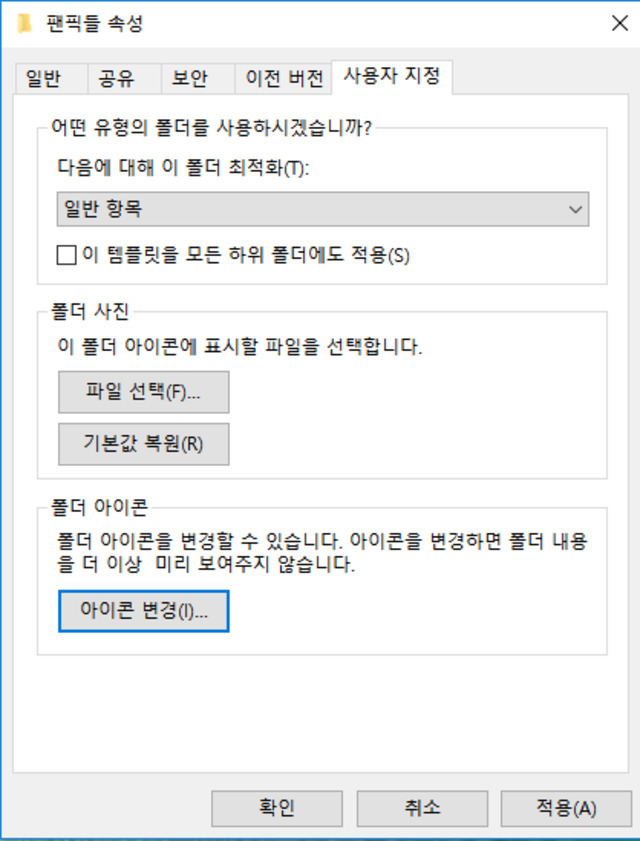
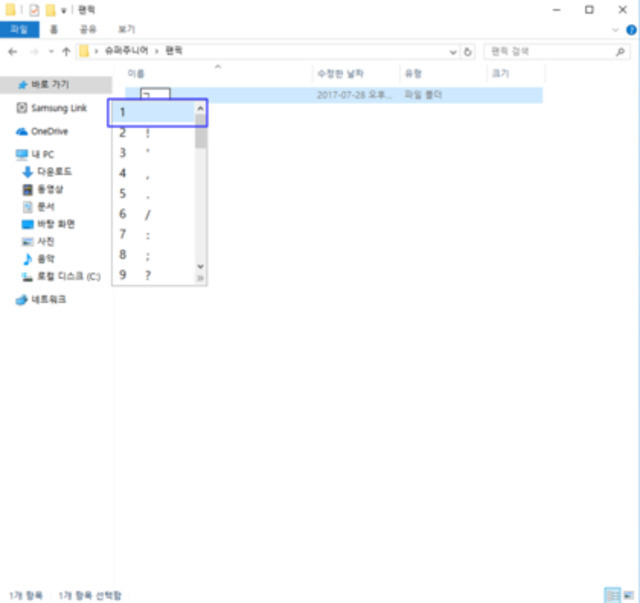
스크롤하다보면 중간에 흰색(없는것같지만 클릭시 이렇게 푸른색으로 골라짐) 클릭후 적용!
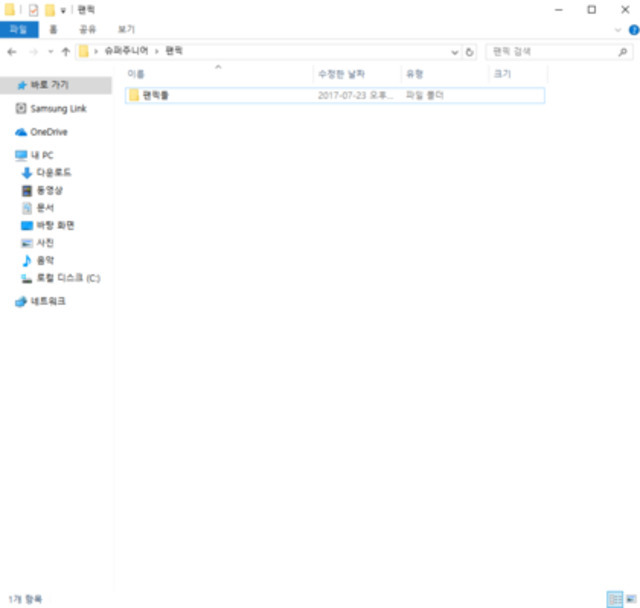
폴더는 투명해졌지만 이름이 남아있군요!
없애봅시다
이름은 이름 바꾸기를 선택해주시고 ㄱ+한자를 눌러줍니다.

(특수기호 쓸 때 ㅁ+한자 처럼 써주시면 돼요.)


그럼 1번에 아무것도 안보이는게 있습니다. 선택해주세요.
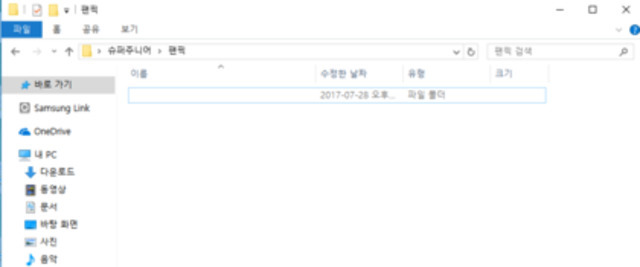
그럼 파일도 파일 이름도 안보입니다. 대신 날짜와 유형이 보이죠!


이건 하위폴더보단 바탕화면에 있는 폴더에 추천합니다.

비밀 많으신분들 이거보고 꼭 시도해보세요
다만 2번방법을 바탕화면에 적용했을때
한번씩 오류로 까맣게 보일 수 있으니 조심하세요!
(아래처럼)
0 / 300